
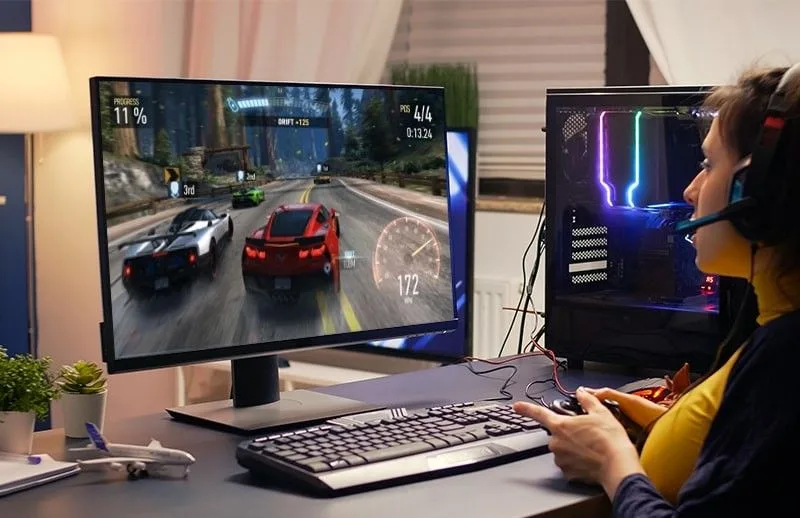
Đối với một game thủ, không có trải nghiệm nào tồi tệ hơn việc đang chuẩn bị tung chiêu quyết định, bước vào một trận combat nảy lửa trong Valorant, Liên Quân, PUBG, hay đang leo rank căng thẳng trong League of Legends thì màn hình đột ngột khựng lại. Khi khung hình mượt mà trở lại, nhân vật của bạn đã “lên bảng đếm số”. Đó chính là Lag – kẻ thù số một của mọi game thủ.
Bài viết chuyên sâu này sẽ mổ xẻ tường tận mọi nguyên nhân gây lag trên cả máy tính (PC/Laptop) và điện thoại (Mobile), đồng thời cung cấp cho bạn cách chơi Game không bị lag và bộ giải pháp toàn diện từ tối ưu phần cứng, tinh chỉnh phần mềm cho đến tối ưu hóa đường truyền mạng để biến thiết bị của bạn thành một “cỗ máy chiến game” mượt mà nhất.
Phân biệt các loại lag – “bắt bệnh” chính xác trước khi chữa
Trước khi bắt tay vào sửa lỗi bằng cách chơi Game không bị lag, bạn cần phải biết thiết bị của mình đang bị loại lag nào. Nhiều người thường đánh đồng tất cả mọi hiện tượng giật giật trên màn hình là một, nhưng thực chất lag được chia làm hai loại hoàn toàn khác nhau về bản chất:
Lag do phần cứng (hardware lag / low fps)
Biểu hiện: Màn hình hiển thị hình ảnh giống như một cuốn sách lật trang chậm, chuyển động của nhân vật giật cục, không mượt mà. Chỉ số FPS (Frames Per Second – Số khung hình trên giây) hiển thị trên màn hình xuống rất thấp (dưới 30-45 FPS).
Nguyên nhân: Cấu hình máy của bạn (CPU, GPU, RAM) quá yếu, không đủ sức gánh đồ họa của tựa game đó, hoặc do máy quá nóng dẫn đến hiện tượng bóp hiệu năng (Thermal Throttling).
Lag do mạng (network lag / high ping)
Biểu hiện: Hình ảnh di chuyển rất mượt, FPS vẫn cao ngất ngưởng, nhưng hành động của bạn bị trễ. Bạn bấm nút bắn súng nhưng 1 giây sau đạn mới bay ra; hoặc nhân vật của bạn liên tục bị “dịch chuyển tức thời” (Rubberbanding) về vị trí cũ.
Nguyên nhân: Do tốc độ kết nối internet từ thiết bị của bạn đến máy chủ (Server) của game gặp vấn đề. Chỉ số Ping (đo bằng mili-giây – ms) tăng cao (trên 100ms, thậm chí lên tới 999ms) hoặc bị hiện tượng mất gói tin (Packet Loss).
Giải pháp tối ưu phần mềm trên pc/laptop – giải phóng sức mạnh hệ thống
Hệ điều hành Windows sau một thời gian sử dụng thường tích tụ rất nhiều tiến trình chạy ngầm làm hao tổn tài nguyên. Vì thế việc thực hiện để cách chơi Game trên máy tính mượt mà hãy thực hiện các bước sau để dọn dẹp hệ thống:
Kích hoạt “Game mode” và đồ họa ưu tiên của windows
Windows có một chế độ dành riêng cho game thủ giúp hệ thống tập trung toàn bộ tài nguyên vào trò chơi đang mở.
Cách làm: Vào Settings (Bấm tổ hợp phím Windows + I) -> Chọn Gaming -> Chọn Game Mode -> Bật On.
Ưu tiên đồ họa: Cũng trong mục Gaming, chọn Graphics. Tại đây, bạn tìm đến file chạy (.exe) của tựa game mình hay chơi, chọn Options và tích vào mục High Performance để ép Windows sử dụng card đồ họa rời thay vì card onboard tích hợp.
Tối ưu hóa trình điều khiển (update driver card đồ họa)
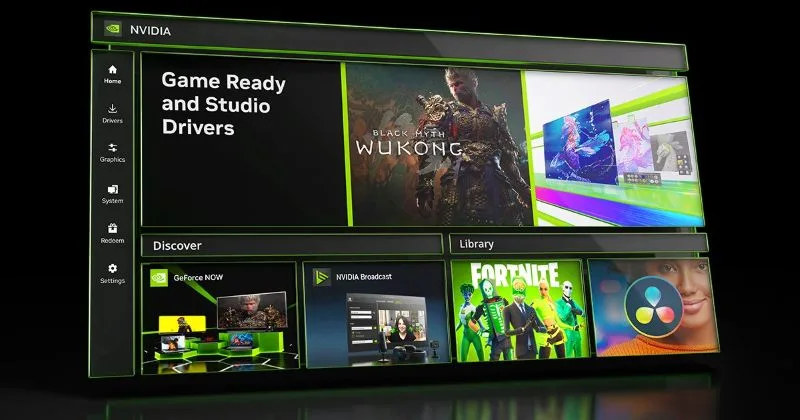
Các nhà sản xuất card màn hình như NVIDIA và AMD thường xuyên tung ra các bản cập nhật Driver tối ưu riêng cho các tựa game mới. Việc dùng Driver lỗi thời có thể làm giảm tới 20-30% hiệu năng của card.
NVIDIA: Tải phần mềm GeForce Experience, vào mục Drivers và bấm Check for Updates.
AMD: Tải phần mềm AMD Software: Adrenalin Edition để cập nhật bản mới nhất.
Tinh chỉnh Nvidia control panel để đạt FBS tối đa
Nếu bạn sử dụng card đồ họa NVIDIA, hãy thực hiện các tinh chỉnh sau để tối ưu hóa tốc độ xử lý:
Click chuột phải vào màn hình Desktop -> Chọn NVIDIA Control Panel.
Vào mục Manage 3D Settings.
Tại tab Global Settings, tìm và chỉnh sửa các thông số sau:
Power Management Mode: Chuyển từ Optimal Power sang Prefer maximum performance (Ưu tiên hiệu năng tối đa).
Texture Filtering – Quality: Chuyển từ Quality sang High Performance.
Vertical Sync (V-Sync): Chọn Off (Tắt đồng bộ dọc để giải phóng giới hạn FPS, trừ khi bạn bị hiện tượng xé hình nghiêm trọng).
Tắt các ứng dụng chạy ngầm và khởi động cùng windows
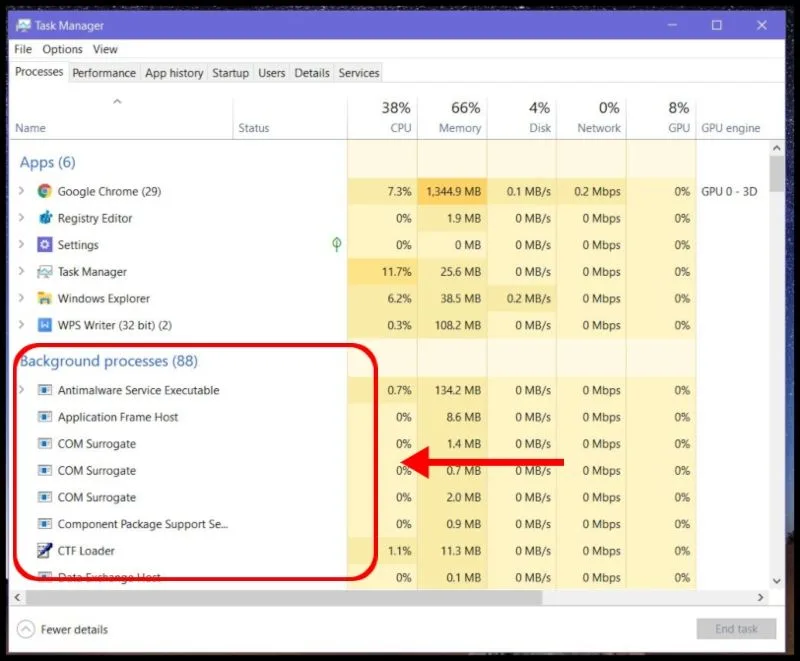
Theo những tin tức tổng hợp thì các phần mềm như Google Chrome (rất ngốn RAM), Discord, Spotify, hay các phần mềm diệt virus bên thứ ba thường âm thầm ngốn tài nguyên khi bạn đang chơi game.Vì thế một trong những cách chơi Game không bị lag là tiến hành tắt các ứng dụng chạy ngầm.
Bấm tổ hợp phím Ctrl + Shift + Esc để mở Task Manager.
Tại tab Processes, xem ứng dụng nào đang ngốn CPU/RAM và tắt nó đi trước khi vào game.
Chuyển sang tab Startup apps (hoặc Startup), vô hiệu hóa (Disable) những ứng dụng không cần thiết tự khởi động cùng máy tính để tăng tốc độ khởi động và giải phóng RAM trống.
Thiết lập cấu hình trong Game (In-game Settings) hợp lý
Sai lầm của nhiều người là cố tình đẩy mức thiết lập đồ họa lên mức “Ultra” hoặc “High” trong khi cấu hình máy chỉ ở mức tầm trung. Hãy biết cách hy sinh một chút vẻ đẹp đồ họa để đổi lấy sự mượt mà sinh tử.
Bảng hướng dẫn tinh chỉnh đồ họa tối ưu cho game thủ
Thông số đồ họa | Tác động đến hiệu năng | Lời khuyên thiết lập |
Độ phân giải (Resolution) | Khủng khiếp (Chế độ quyết định số lượng điểm ảnh GPU phải xử lý) | Nên để bằng với độ phân giải mặc định của màn hình (ví dụ 1920×1080). Không nên hạ quá thấp sẽ gây mờ mắt. |
Đổ bóng (Shadow Quality) | Rất lớn (Tính toán ánh sáng theo thời gian thực ngốn rất nhiều tài nguyên) | Để ở mức Low hoặc Off. Đây là tùy chọn giúp tăng FPS nhiều nhất khi tắt đi. |
Khử răng cưa (Anti-Aliasing) | Lớn (Làm mượt các góc cạnh của vật thể) | Chọn chế độ nhẹ như FXAA hoặc tắt hẳn đi (Off). Tránh chọn MSAA hay SSAA vì chúng cực kỳ nặng. |
Khoảng cách hiển thị (View Distance) | Lớn (Quyết định máy tính phải tải bản đồ xa đến mức nào) | Đối với game thế giới mở/Sinh tồn (PUBG, GTA V), để ở mức Medium. Đối với game MOBA (LoL, Dota 2), để ở mức thấp vì bản đồ nhỏ. |
Hiệu ứng hạt (Effects/Particles) | Trung bình đến Lớn (Các hiệu ứng cháy nổ, kỹ năng phép thuật) | Nên để ở mức Low hoặc Medium để tránh bị tụt FPS đột ngột (FPS Drop) trong các pha giao tranh tổng. |
Đồng bộ dọc (V-Sync) | Nhỏ nhưng gây trễ | Tắt (Off). V-Sync giúp chống xé hình nhưng lại tạo ra độ trễ chuột (Input Lag) rất khó chịu trong các game bắn súng góc nhìn thứ nhất (FPS). |
Mẹo nâng cao (DLSS / FSR): Nếu tựa game của bạn có hỗ trợ công nghệ nghệ trí tuệ nhân tạo như NVIDIA DLSS, AMD FSR, hoặc Intel XeSS, hãy bật nó lên ở chế độ Quality hoặc Balanced. Công nghệ này sẽ dựng hình ở độ phân giải thấp hơn rồi dùng AI nâng cấp lên, giúp tăng FPS từ 30-50% mà không làm giảm nhiều chất lượng hình ảnh.
Khắc phục lag do mạng (mạng ping cao, giật lag đường truyền)
Cho dù máy bạn có cấu hình mạnh đến đâu (Core i9, RTX 4090) nhưng nếu ping của bạn nhảy lên mức 200ms thì bạn vẫn sẽ bất lực nhìn đối thủ hạ gục mình. Dưới đây là cách tối ưu hóa kết nối internet:
Luôn ưu tiên kết nối mạng dây (cáp ethernet)
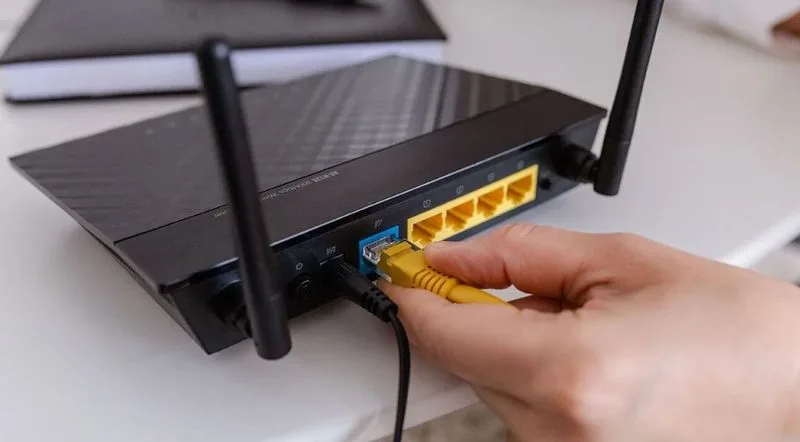
Cho dù bạn muốn tìm cách chơi Game mượt nhất thì điểm cốt lõi vẫn là chất lượng của mạng internet. Mạng Wi-Fi rất dễ bị nhiễu sóng bởi các thiết bị khác trong nhà (như lò vi sóng, tường bê tông, điện thoại khác). Sóng Wi-Fi không ổn định sẽ dẫn đến hiện tượng Packet Loss (mất gói tin) khiến game bị khựng liên tục.
Giải pháp: Hãy cắm một sợi cáp LAN trực tiếp từ Router mạng vào PC/Laptop của bạn. Sự khác biệt về độ ổn định của Ping giữa Wi-Fi và mạng dây là một trời một vực.
Sử dụng phần mềm giảm Ping (gpn – gamers private network)
Nếu bạn chơi các tựa game có máy chủ đặt tại nước ngoài (Singapore, Hồng Kông, Hàn Quốc, Mỹ) và đường truyền cáp quang biển quốc tế của Việt Nam đang gặp sự cố (AAG, APG đứt cáp là chuyện “cơm bữa”), ping của bạn sẽ rất cao.
Giải pháp: Sử dụng các phần mềm định tuyến lại đường truyền chuyên dụng cho game như GearUP Booster, ExitLag, VietPN, hoặc WTFast. Các phần mềm này sẽ tìm tuyến đường ngắn nhất và ít tắc nghẽn nhất từ máy bạn đến server game, giúp giảm ping rõ rệt và triệt tiêu Packet Loss.
Tắt tính năng tự động cập nhật (windows update, steam, epic)
Nhiều trường hợp mạng đang ngon bỗng nhiên lag sập nguồn là do Windows hoặc ứng dụng Steam đang tự động tải một bản cập nhật ngầm nặng hàng chục GB ở chế độ nền.
Cách xử lý: Trước khi chơi game, hãy vào Steam, Epic Games Store, Battle.net và chọn chế độ tạm dừng tất cả các lượt tải xuống (Pause all downloads). Đối với Windows, bạn có thể chọn Pause updates for 1 week trong mục Windows Update để ngăn nó tự tải file khi đang chơi game.
Bảo trì và nâng cấp phần cứng – giải pháp triệt để nhất
Một trong những cách chơi Game không bị lag tối ưu là bạn có thể nâng cấp từng bộ phận với chi phí hợp lý.
Nâng cấp Ổ cứng lên SSD (Nếu đang dùng HDD)
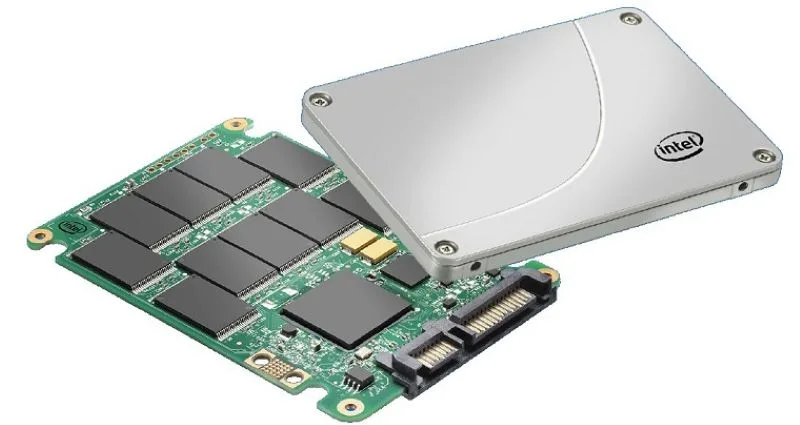
Nếu game của bạn cài trên ổ cứng HDD truyền thống, bạn sẽ thường gặp hiện tượng lag tải bản đồ (Map Loading Lag) – tức là bạn đã vào game nhưng nhà cửa, cây cối xung quanh vẫn chưa kịp hiển thị, hoặc game bị khựng mỗi khi bạn di chuyển sang một vùng đất mới.
Giải pháp: Hãy mua và cài đặt game lên một ổ cứng SSD (Solid State Drive), tốt nhất là chuẩn NVMe M.2. Tốc độ đọc ghi dữ liệu nhanh gấp hàng chục lần HDD của SSD sẽ xóa sổ hoàn toàn tình trạng lag tải map và giúp bạn vào game nhanh hơn đáng kể.
Nâng cấp dung lượng RAM (Tối thiểu 16GB cho PC ngày nay)
Hãy nâng cấp máy lên tối thiểu 16GB RAM chạy chế độ Kênh đôi (Dual-Channel – ví dụ 2 thanh 8GB thay vì 1 thanh 16GB). Chế độ Kênh đôi giúp băng thông truyền tải dữ liệu của RAM tăng gấp đôi, giúp đẩy FPS trong game lên cao và ổn định hơn rất nhiều.
Vệ sinh máy và thay keo tản nhiệt định kỳ
Bụi bẩn bám dính vào quạt tản nhiệt và các lá đồng sau 1-2 năm sử dụng sẽ làm mất khả năng thoát nhiệt của PC/Laptop. Lớp keo tản nhiệt nằm giữa CPU/GPU và phiến đồng bị khô cằn cũng làm nhiệt độ tăng phi mã.
Hành động: Nên đem máy đi vệ sinh hút bụi và thay lớp keo tản nhiệt mới (loại chất lượng như Arctic MX-4 hoặc Noctua NT-H1) định kỳ 6 tháng đến 1 năm một lần. Máy mát đồng nghĩa với việc hiệu năng luôn đạt đỉnh 100%.
Kết luận
Để duy trì một trạng thái chơi game không lag lâu dài, không chỉ nằm ở những đợt cấu hình rầm rộ mà nó phụ thuộc vào thói quen sử dụng hàng ngày của bạn:Hãy tập thói quen Khởi động lại (Restart) máy tính hoặc điện thoại trước khi bước vào những trận đấu quan trọng để hệ thống được làm sạch hoàn toàn.
Hy vọng với cẩm nang toàn diện trên đây, bạn sẽ tự tay khắc phục thành công tình trạng giật lag trên thiết bị của mình, làm chủ mọi cuộc chơi và có những giờ phút giải trí leo rank mượt mà nhất.